看头条视频怎样清屏显示,头条视频清屏显示操作指南
你是不是也和我一样,有时候在刷头条视频的时候,突然发现屏幕上密密麻麻的都是小视频,看着眼花缭乱,简直想赶紧清屏显示,让心情也清爽一下?别急,今天就来和你聊聊,怎么在头条视频里轻松实现清屏显示,让你的观看体验更加愉悦!
一、清屏显示的必要性
你知道吗,长时间面对密密麻麻的视频,不仅眼睛会累,心情也会变得烦躁。清屏显示,就像是给你的视觉和心灵来一场SPA,让你在忙碌的生活中找到片刻的宁静。
二、操作步骤详解
那么,如何才能在头条视频里实现清屏显示呢?下面,我就来一步步教你。
1. 打开头条视频:首先,当然是要打开你的头条视频APP啦。
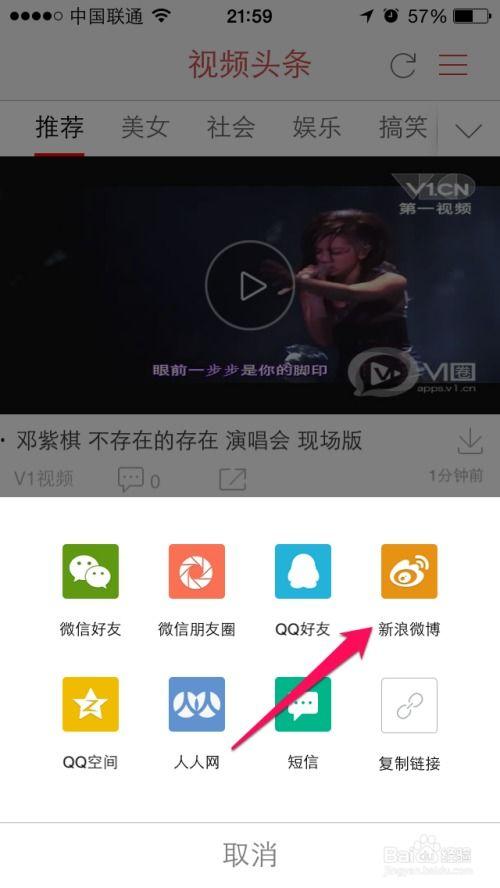
2. 找到清屏显示功能:在视频播放界面,通常会有一个“更多”或者“设置”的按钮,点击它。
3. 选择清屏显示:在弹出的菜单中,找到“清屏显示”或者类似的选项,点击进入。
4. 调整设置:进入清屏显示设置后,你可以根据自己的喜好调整显示方式,比如字体大小、颜色、背景等。
5. 保存设置:调整完毕后,不要忘记保存设置哦。
三、小技巧分享
1. 定时清屏:如果你担心忘记清屏,可以设置一个定时提醒,每隔一段时间自动清屏。
2. 个性化背景:选择一个自己喜欢的背景,让清屏显示更加个性化。
3. 关注优质内容:减少无关视频的干扰,关注一些优质内容,让清屏显示更加有价值。
四、常见问题解答
1. 问:清屏显示会影响视频播放吗?
答:不会的,清屏显示只是改变了视频的显示方式,并不会影响视频的正常播放。
2. 问:清屏显示可以自定义吗?
答:当然可以,你可以根据自己的喜好调整字体大小、颜色、背景等。
3. 问:清屏显示需要付费吗?
答:不需要,清屏显示是头条视频APP自带的功能,免费使用。
通过以上步骤,相信你已经学会了如何在头条视频里实现清屏显示。快来试试吧,让你的观看体验更加愉悦!记得分享给你的朋友,一起享受清屏显示带来的美好时光哦!