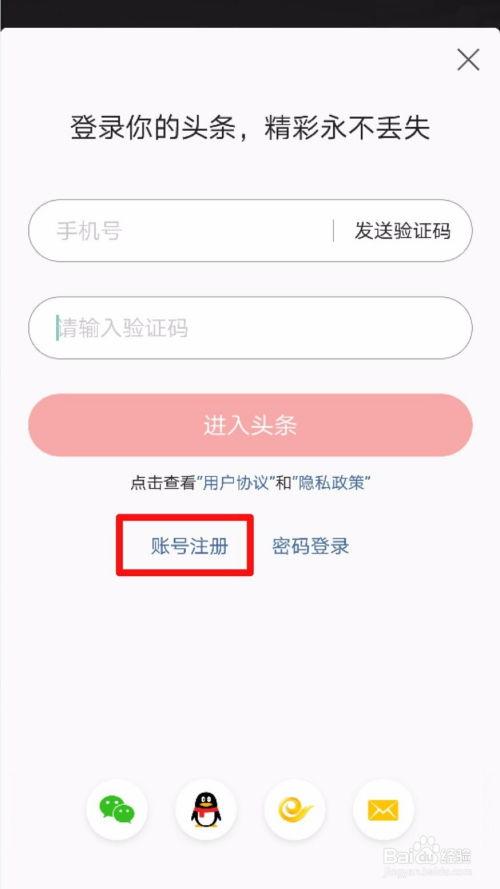
头条相册怎么抠图,打造个性化文章副标题
你有没有想过,如何从那些美美的头条相册中,提取出你心仪的那一张呢?没错,就是抠图!今天,就让我来手把手教你,如何轻松地从头条相册中抠出你想要的图片吧!
一、工具准备:选对利器,事半功倍
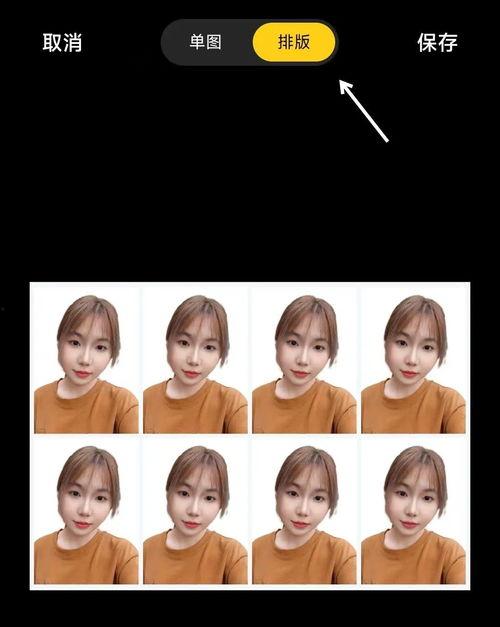
首先,你得准备好一款合适的抠图工具。市面上有很多优秀的图片编辑软件,比如Photoshop、GIMP、美图秀秀等。这里,我推荐使用美图秀秀,因为它操作简单,功能强大,非常适合初学者。
二、打开相册,定位目标
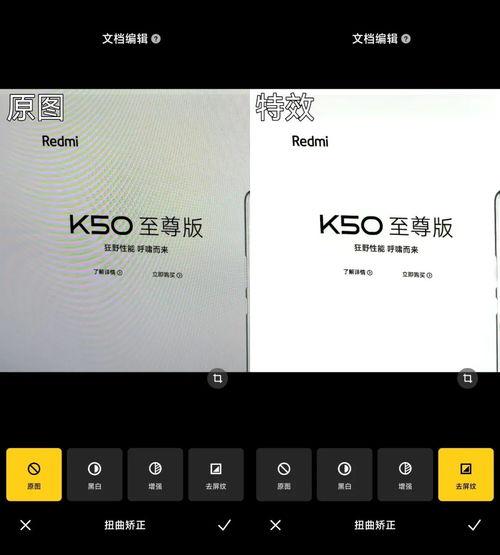
打开你的头条相册,找到你想要抠图的图片。点击图片,进入编辑模式。这时候,你可能会发现,直接抠图并不是那么容易的事情。别急,接下来我会一步步教你。
三、选择抠图工具,开始操作

在美图秀秀中,找到“编辑”选项卡,然后点击“抠图”按钮。这时候,你会看到几种抠图工具,比如“快速抠图”、“智能抠图”和“手动抠图”等。
1. 快速抠图:如果你对图片的要求不高,或者图片背景比较简单,可以选择快速抠图。点击“快速抠图”后,软件会自动识别图片的边缘,并尝试抠出主体。
2. 智能抠图:如果你对图片的要求较高,或者图片背景比较复杂,可以选择智能抠图。点击“智能抠图”后,软件会自动识别图片的边缘,并尝试抠出主体。不过,这种方法可能需要你手动调整一下边缘。
3. 手动抠图:如果你对图片的要求非常高,或者图片背景非常复杂,可以选择手动抠图。点击“手动抠图”后,你可以使用“套索工具”或“魔术棒工具”来手动抠出主体。
四、调整边缘,优化效果
无论你选择了哪种抠图工具,都可能需要调整一下边缘,以达到最佳效果。
1. 使用“橡皮擦工具”:如果你发现抠出的边缘有误,可以使用“橡皮擦工具”将其擦除。
2. 使用“修复画笔工具”:如果你发现抠出的边缘有瑕疵,可以使用“修复画笔工具”将其修复。
3. 调整“边缘平滑度”:在“抠图”选项卡中,你可以调整“边缘平滑度”的参数,以达到更自然的效果。
五、保存图片,大功告成
调整好边缘后,点击“保存”按钮,选择合适的格式和分辨率,将抠出的图片保存到你的设备中。现在,你就可以将这张图片用于各种场合了!
六、注意事项
1. 在抠图过程中,尽量保持图片的清晰度,以免影响最终效果。
2. 如果图片背景比较复杂,手动抠图可能需要花费更多的时间和精力。
3. 在调整边缘时,要细心操作,以免出现错误。
4. 不同的图片编辑软件,抠图的方法和效果可能有所不同。
通过以上步骤,相信你已经学会了如何从头条相册中抠图。现在,就试试看吧,看看你能否轻松地提取出心仪的那一张图片!祝你成功!